

O funil define as colunas do quadro. As etapas de ganho e perda encerram o negócio.
Você precisa da permissão de configurar funis.
-
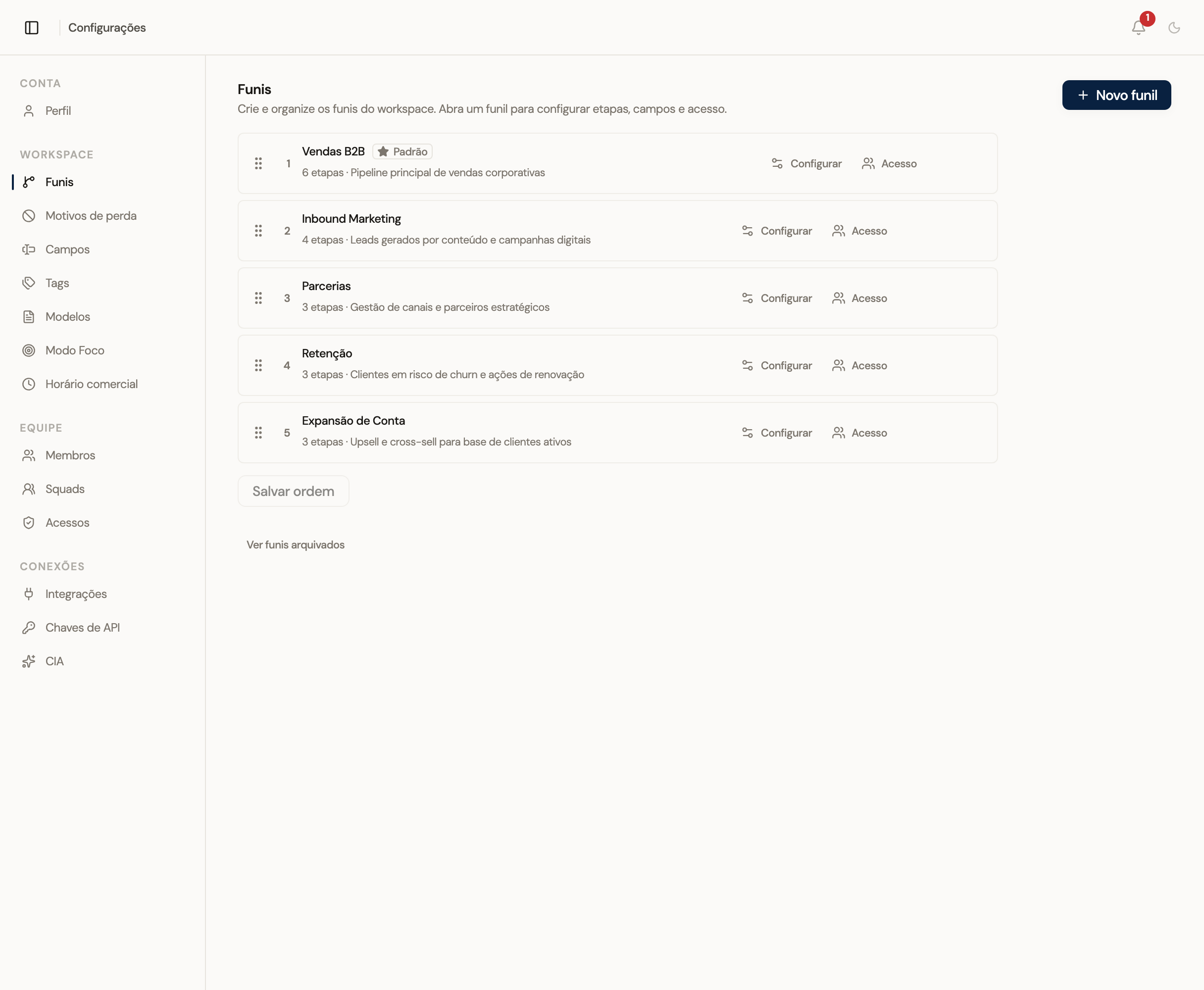
Vá até Configurações > Funis.
-
Selecione Novo funil.
-
Informe o Nome. A descrição é opcional.
-
Selecione Criar funil. O backend cria as etapas padrão.
-
Na lista de funis, selecione o funil.
-
Abra a aba Etapas.
-
Renomeie, reordene ou adicione colunas. As etapas de ganho e perda ficam fixas no fim.
-
Na aba Campos, defina quais campos aparecem e quais são obrigatórios em cada etapa.
-
Selecione Concluir para salvar as alterações do funil.
-
(Opcional) Na aba Acesso, restrinja quem vê o funil. Essa aba só aparece para papéis privilegiados.
As alterações nas etapas e nos campos ficam em rascunho até você selecionar Concluir. Selecione Cancelar para descartar as alterações não salvas.
A visibilidade e a obrigatoriedade dos campos neste funil não alteram a definição global. A definição vive em Campos.
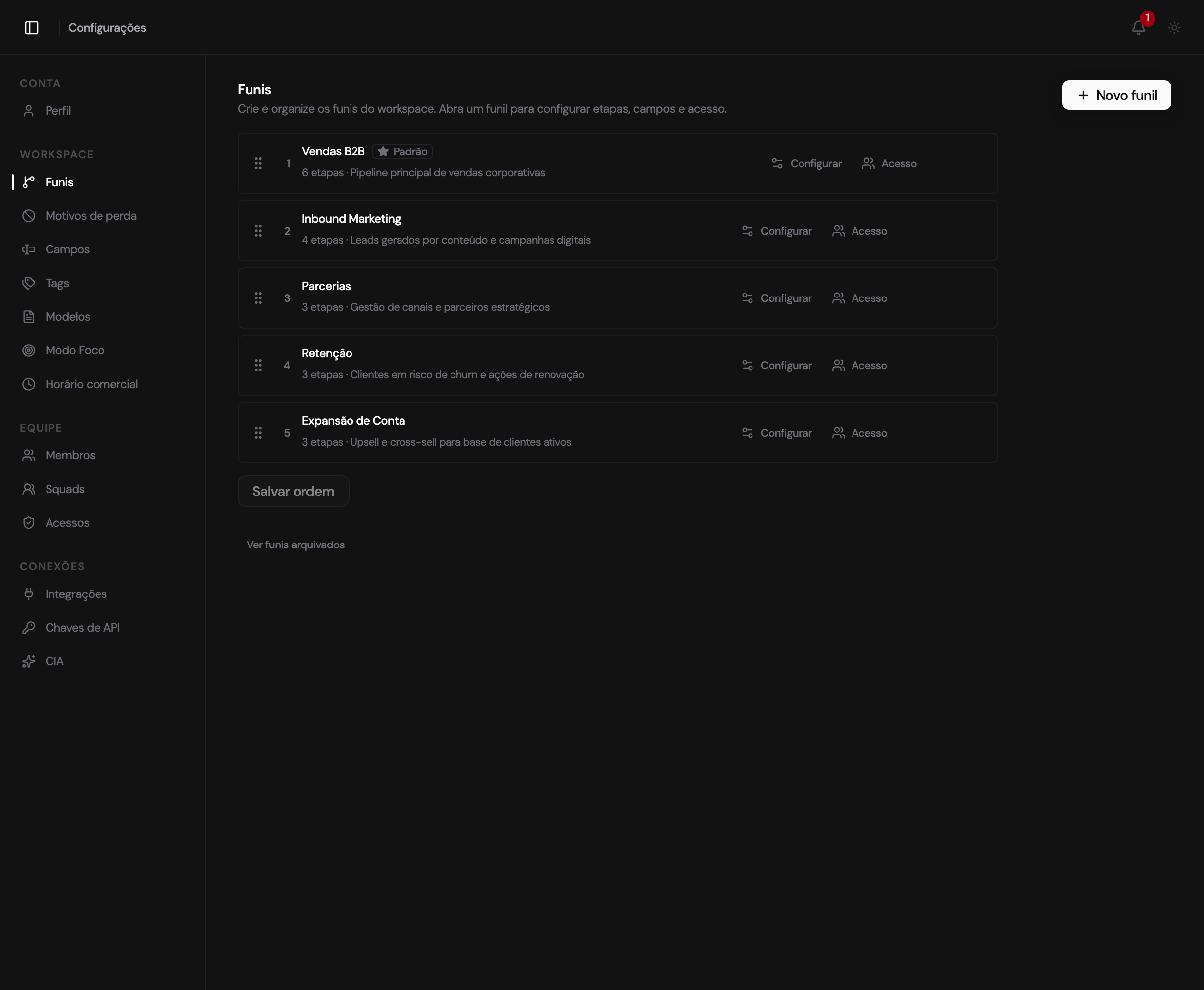
Na lista de funis, Configurar abre as etapas e os campos do funil. Acesso controla quais membros podem abrir o quadro. O botão Salvar ordem grava a posição dos funis na lista.
Descreva o objetivo do funil e das etapas para orientar o time e fornecer contexto à CIA. Na aba Comportamentos, configure clientes recorrentes, funil multicanal e fila de atendimento, quando disponíveis no workspace.
Consulte Comportamentos do funil antes de alterar regras que afetam a criação e a visibilidade dos leads.
Na aba Campos, configure os campos do funil nas mesmas abas do detalhe do lead. Selecione uma linha para revisar a visibilidade e a exigência por etapa. As alterações são salvas enquanto você edita.
Também é possível abrir Editar campos no menu do detalhe de um lead. Essa edição altera a configuração compartilhada do funil, não apenas aquele lead. Veja Regras de campos por etapa.
No menu do quadro, Distribuição de leads define a atribuição de novos leads automáticos. A regra do canal pode seguir essa configuração ou distribuir entre seus próprios membros. Veja Distribuir leads entre vendedores.
A aba Acesso controla quem abre o funil. Ela não troca o responsável dos leads nem libera o envio pelo canal. Confira também Papéis e acessos dos membros.