

Os filtros do funil rodam no servidor. O quadro mostra só o conjunto que passa nas regras.
-
No Funil, use o campo Buscar lead... para achar por nome, contato ou telefone.
-
Use Responsável e Tags na barra para restringir o quadro.
-
Selecione Filtros. Ajuste origem, canal, leads que estão voltando e o período de criação.
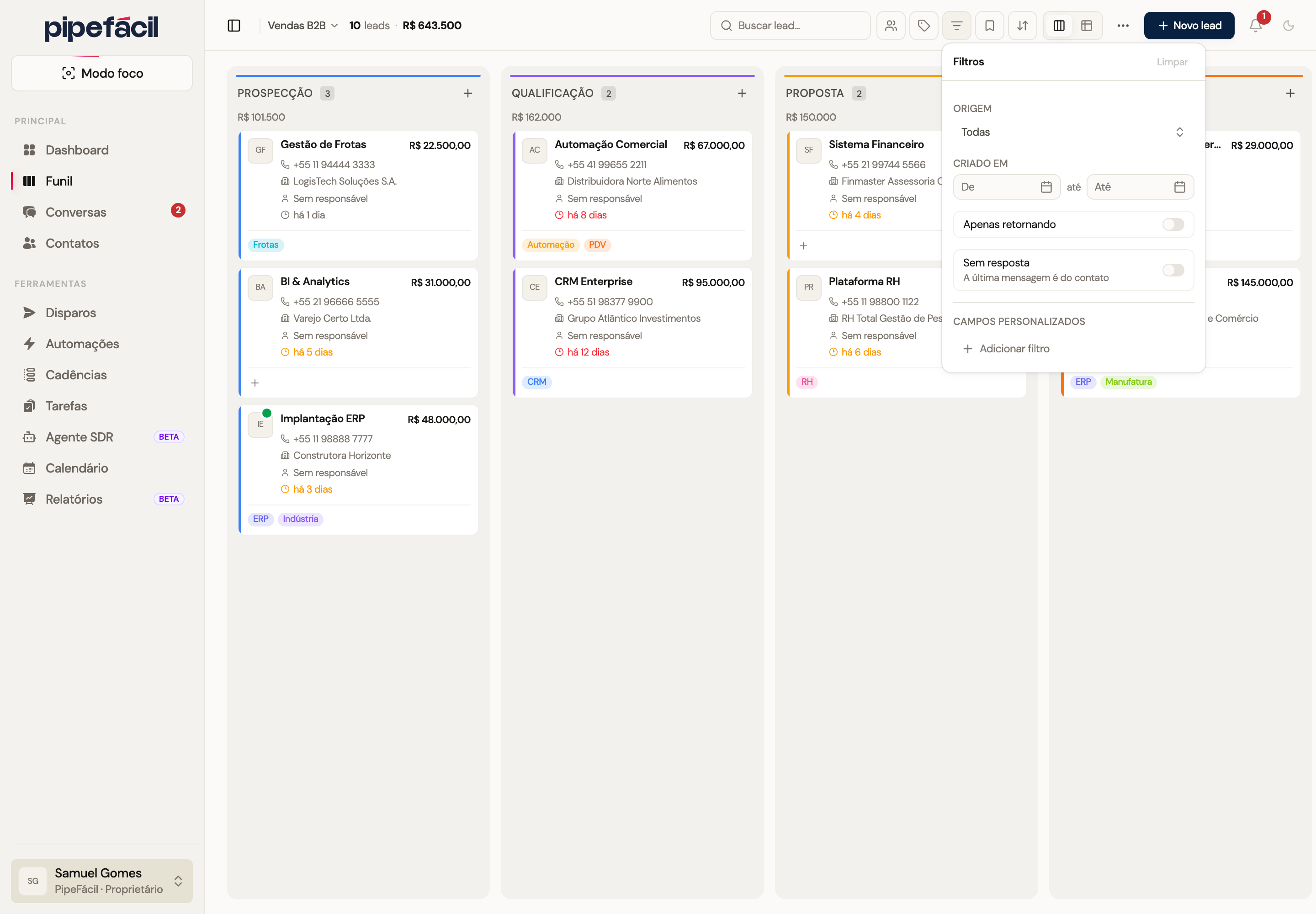
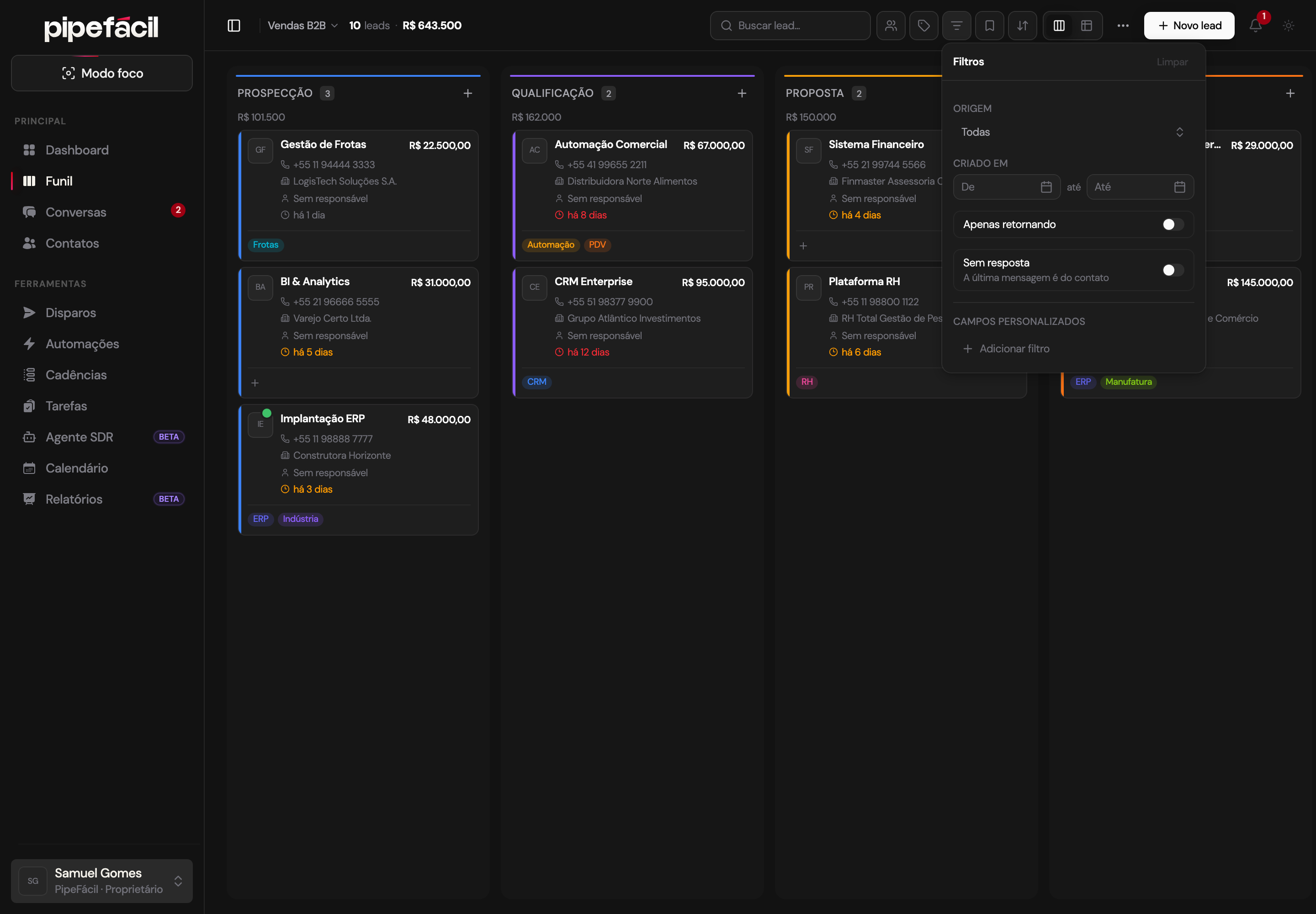
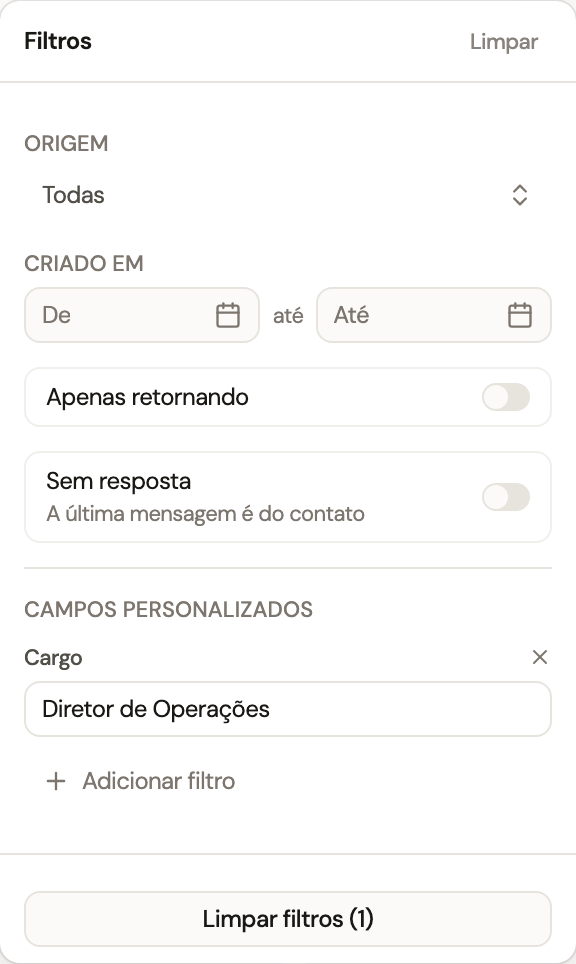
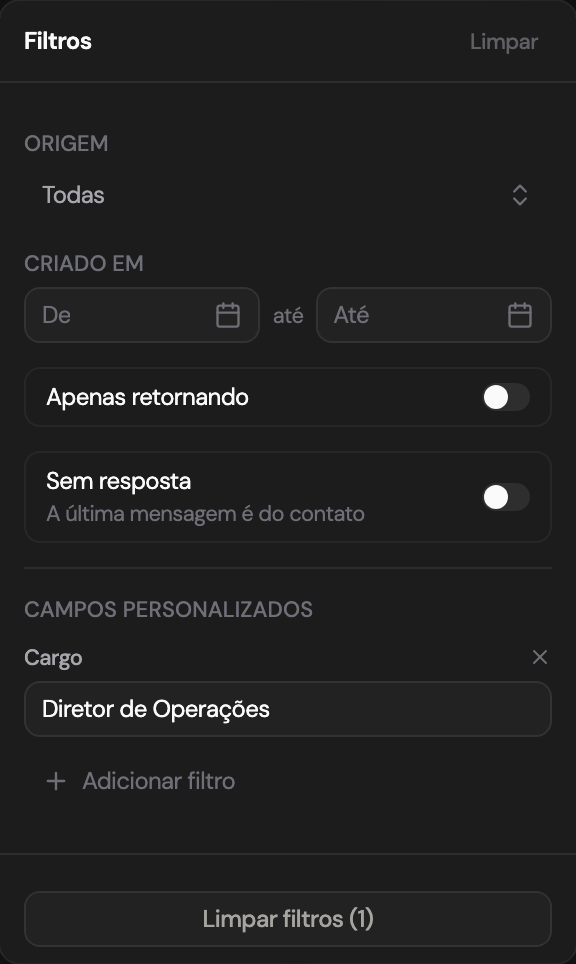
- (Opcional) Inclua um campo personalizado compatível na lista de filtros. Para um campo de texto, informe o valor exato.
-
Selecione Ordenar e escolha mais recentes, mais antigos, última atividade, parados há mais tempo, maior valor ou nome A–Z.
-
Alterne Kanban e Tabela na barra do funil quando precisar de uma lista. Na visão Tabela, abra Colunas para escolher quais aparecem. Essa escolha fica salva neste navegador e varia por usuário e funil.
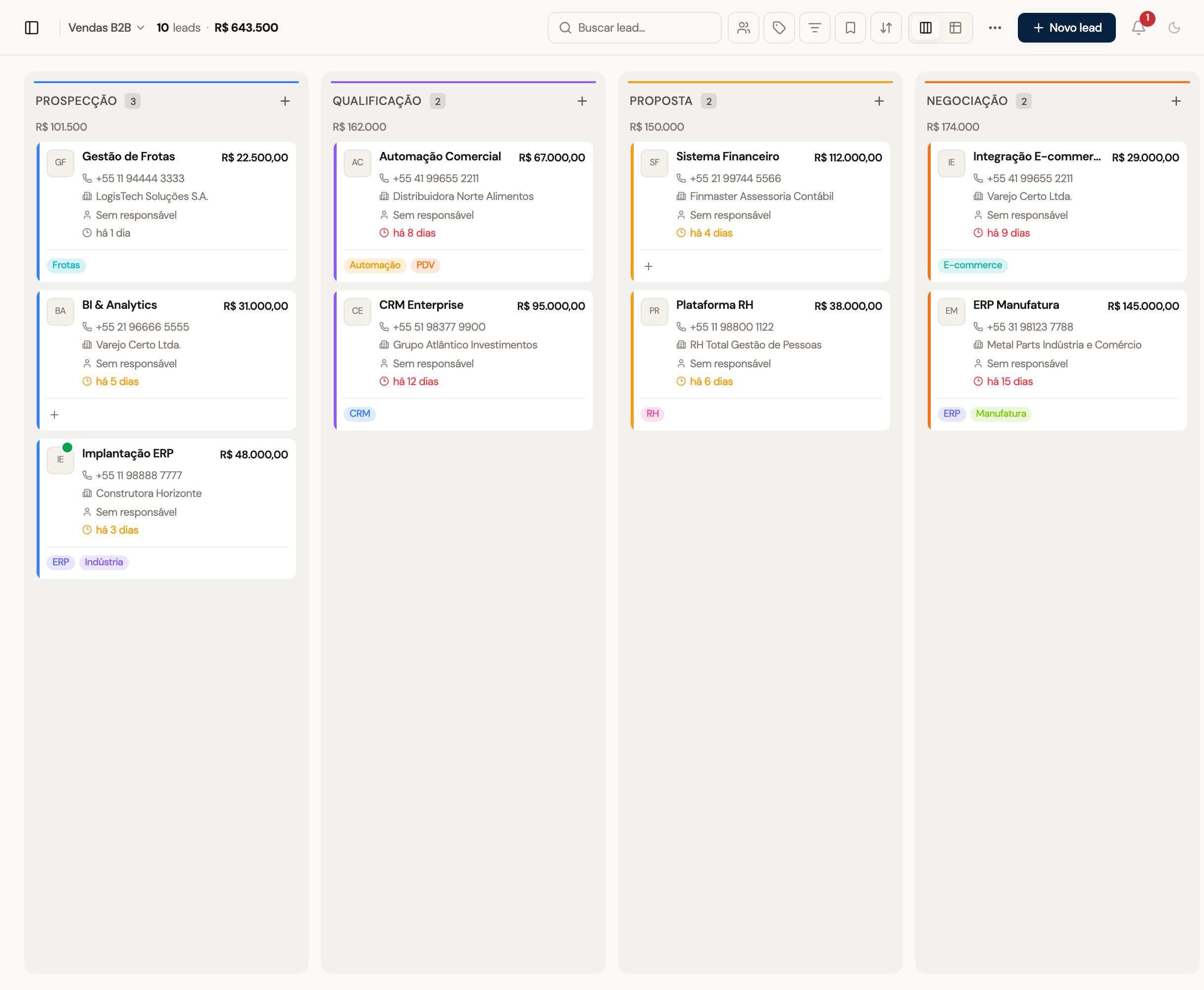
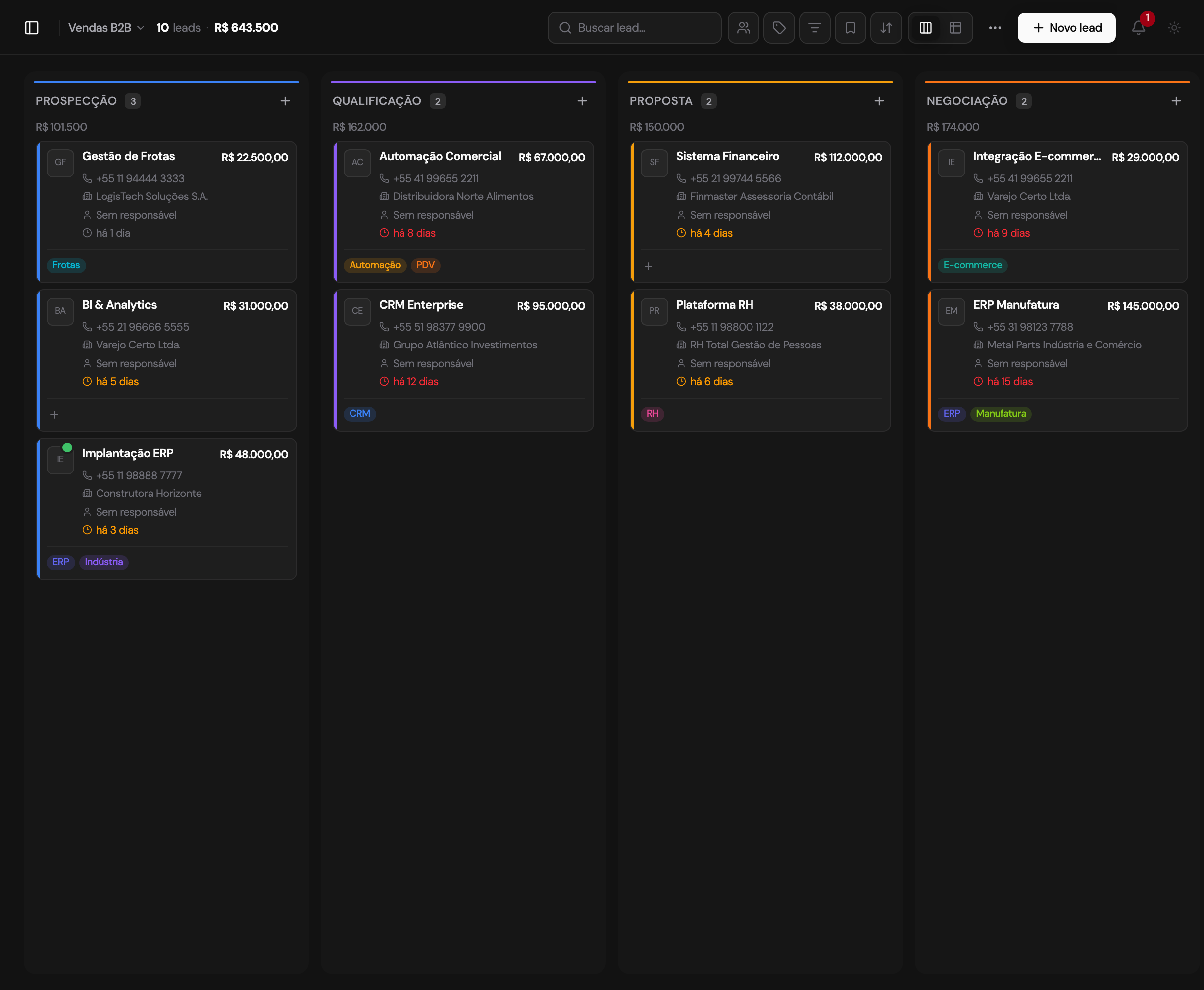
A busca e os filtros somam. Para campos personalizados de texto, o filtro procura correspondência exata depois de remover espaços no início e no fim do valor. Para zerar, selecione o botão de limpar filtros na barra do funil. A ordenação continua selecionada porque não altera o recorte.
O menu de exibição controla se as colunas de ganho e perda aparecem. Com elas visíveis, a ordenação também se aplica a essas colunas.
O filtro de etapa atual aceita várias etapas, inclusive Ganho e Perdido. Ele consulta onde o negócio está. Passou pela etapa consulta seu histórico, inclusive etapas de outros funis, e aceita um período para a passagem.
Quando o compartilhamento de leads está disponível, filtre também pelo corresponsável. Esses critérios podem ser usados nos filtros salvos.
Use a opção de campo não preenchido para encontrar valores ausentes. Ela inclui valores nulos, texto vazio e listas vazias. Pode ser combinada com outros valores do mesmo campo.
O filtro Produtos encontra negócios associados a qualquer produto selecionado. Combine vários produtos para incluir negócios com pelo menos um deles. Não preenchido encontra negócios sem itens associados e pode ser combinado com produtos.
Os filtros de dados comerciais incluem valor, probabilidade de fechamento, previsão de fechamento, data de entrada na etapa, última atualização, motivo da perda e etapa de origem da perda. Para filtrar por probabilidade, selecione o número de chamas desejado; o quadro inclui negócios com essa quantidade ou mais. Os demais campos numéricos e datas aceitam intervalos; o motivo da perda usa texto exato.
A exportação respeita a busca e os filtros ativos do funil. Confira o recorte antes de solicitar o arquivo. Cada negócio ocupa uma linha; a exportação inclui datas de ganho e perda quando aplicáveis. Na visão em tabela, selecione Colunas da tabela para exportar as colunas visíveis. Selecione Todos os dados para incluir campos personalizados e dados de rastreio.