

Conecte o WhatsApp da sua operação ao PipeFácil por QR Code. Depois do pareamento, configure quem pode atender pelo canal.
Este guia é da modalidade WhatsApp Lite. Para conectar pela Meta, consulte Conectar o WhatsApp.
- Tenha acesso para gerenciar as integrações do workspace.
- Confira se o WhatsApp Lite está disponível e se há capacidade para outro canal no seu plano.
- Tenha em mãos o celular principal, com o WhatsApp do número que deseja conectar já funcionando.
- Mantenha o celular e o computador com acesso à internet. O celular precisa conseguir ler o QR Code exibido no computador.
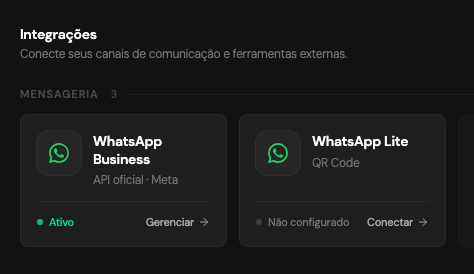
As capturas abaixo usam dados de exemplo e acompanham o tema claro ou escuro da documentação. O QR Code das imagens é ilustrativo: use o código gerado no seu workspace.
Uma instância representa a conexão de um número com o CRM. O nome ajuda sua equipe a reconhecer esse canal.
-
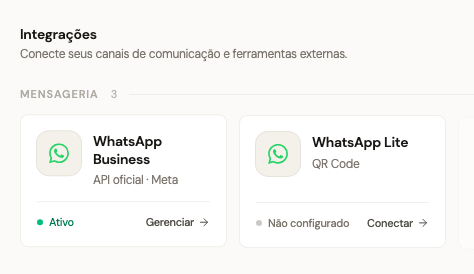
No PipeFácil, acesse Configurações > Integrações e abra o card WhatsApp Lite. O card mostra Conectar quando ainda não há conexão ou Gerenciar quando já existe um canal.
-
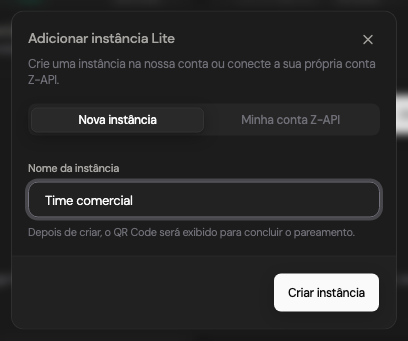
Em Instâncias Lite, selecione Nova instância. Informe um Nome da instância, como
Time comercial. Se aparecerem abas, mantenha Nova instância selecionada.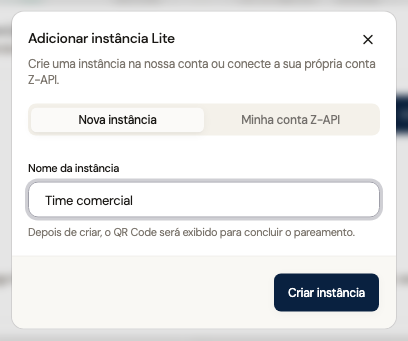
-
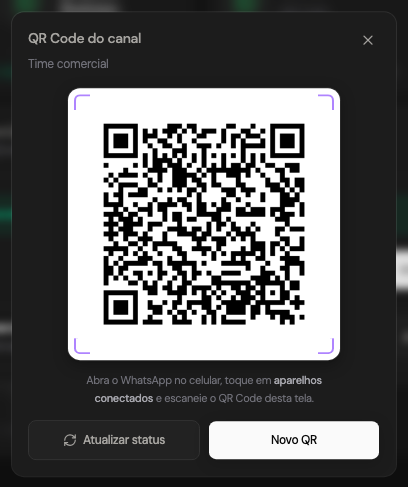
Selecione Criar instância e aguarde a tela QR Code do canal. Confira o nome do canal antes de parear o celular.
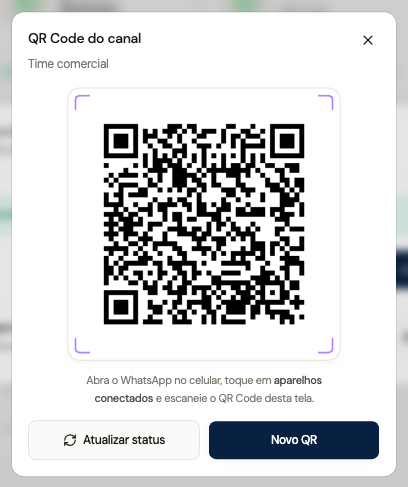
Criar a instância ainda não conecta o número. Conclua o pareamento no celular.
-
No celular principal do número que deseja conectar, abra o WhatsApp e entre em Dispositivos conectados. Dependendo da versão do aplicativo, essa opção pode aparecer como Aparelhos conectados.
- Android: abra o menu de três pontos e selecione Dispositivos conectados.
- iPhone: abra Configurações e selecione Dispositivos conectados.
-
Toque em Conectar dispositivo ou Conectar um aparelho, conforme o texto do aplicativo. Se solicitado, confirme o desbloqueio do celular.
-
Com o leitor aberto no WhatsApp, aponte o celular para o QR Code exibido no PipeFácil. Aguarde a confirmação do pareamento sem fechar a tela do computador.
Use o leitor de Dispositivos conectados, em vez da câmera comum ou do QR Code do perfil. Consulte também as instruções de conexão do WhatsApp ↗.
A tela renova o QR Code automaticamente enquanto aguarda o pareamento. Se ele ficar indisponível ou a leitura falhar, selecione Novo QR e leia o código atualizado.
Depois de parear, a tela mostra Canal pronto para atendimento. Se a confirmação não aparecer, selecione Atualizar status.
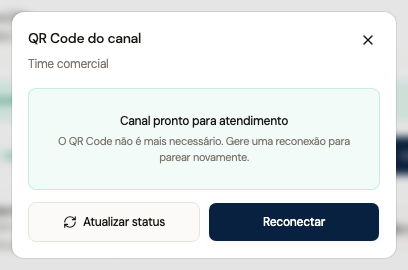
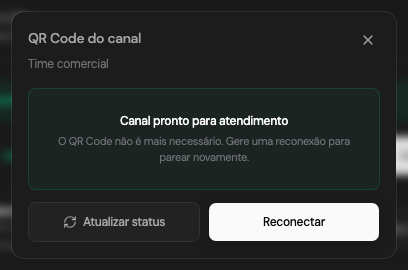
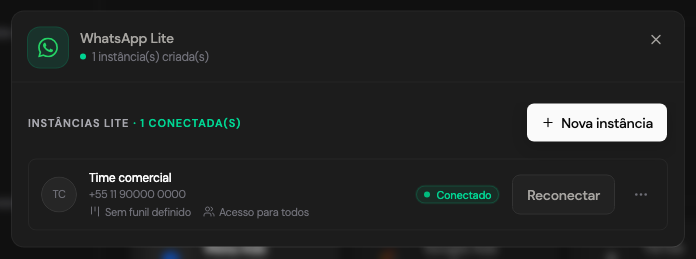
Feche a tela do QR Code e confira o número na lista de instâncias. O canal deve mostrar o selo Conectado. Verifique se o telefone corresponde ao número da sua operação.
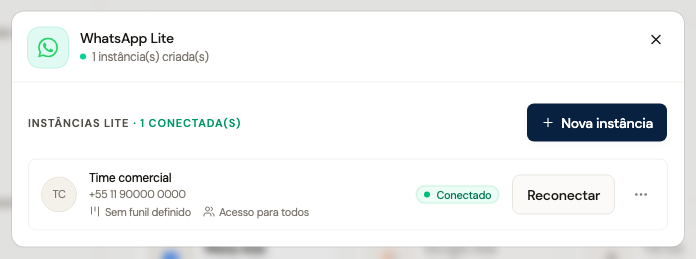
Para validar o atendimento, envie uma mensagem de outro número para o número conectado. Em Conversas, confira o recebimento e responda pelo canal Lite. Confirme a entrega no outro celular.
No menu de ações da instância, abra a configuração que deseja ajustar:
| Opção | Para que serve |
|---|---|
| Funil de entrada | Escolhe o funil e a etapa para a entrada dos leads do canal. |
| Distribuição de leads | Define se a atribuição segue o funil ou os membros com acesso para enviar. |
| Acesso dos membros | Define quem pode acompanhar as conversas e quem pode enviar mensagens. |
| Renomear | Altera o nome usado para identificar o canal no CRM. |
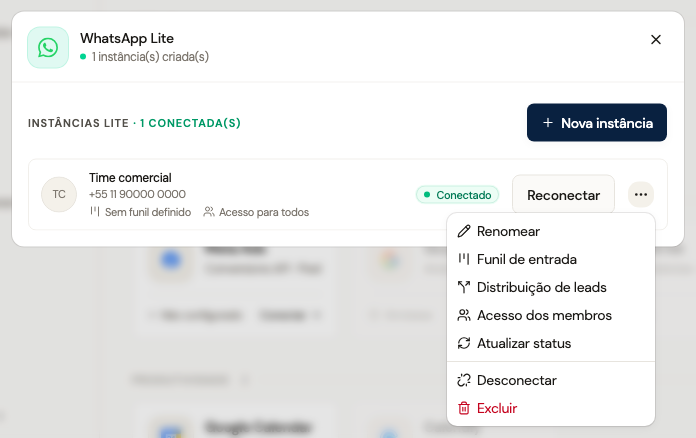
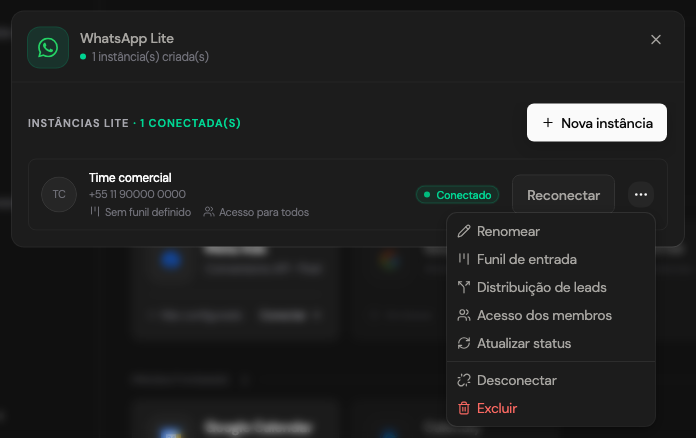
Consulte Configurar um canal para entender o roteamento e os níveis de acesso. Uma lista de acessos individuais vazia deixa o canal disponível ao workspace; ela não bloqueia todos os membros.
Use a instância já cadastrada quando precisar refazer o pareamento do mesmo canal.
-
Em Configurações > Integrações, abra WhatsApp Lite e localize a instância pelo nome e número.
-
Selecione Abrir QR quando o canal estiver desconectado. Se a ação disponível for Reconectar, use-a para preparar um novo pareamento.
-
No celular, repita a leitura em Dispositivos conectados. Aguarde Canal pronto para atendimento e confira o selo Conectado na lista.
-
Faça um novo teste de recebimento e resposta em Conversas.
No menu da instância, Desconectar encerra a sessão e permite reconectar depois. Excluir remove o canal da operação. Não exclua a instância como tentativa de atualizar o QR Code.
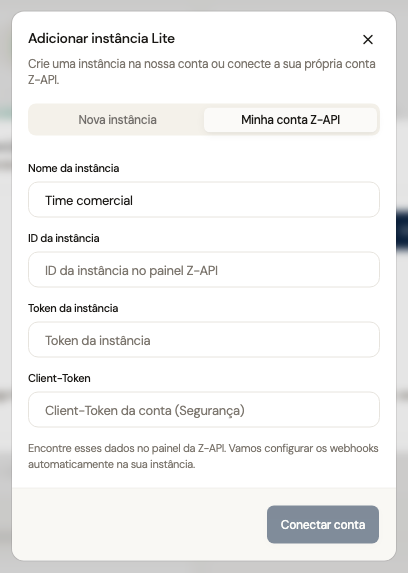
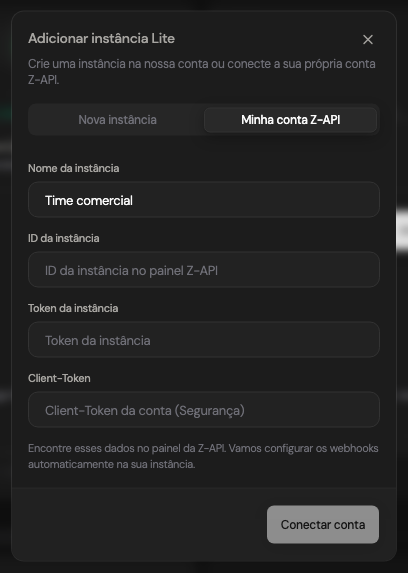
Este caminho só aparece quando o provedor configurado no workspace permite usar uma instância própria. Se a aba Minha conta Z-API não existir, siga a criação de uma nova instância descrita neste guia.
-
Em Nova instância, abra a aba Minha conta Z-API.
-
Informe o Nome da instância, o ID da instância, o Token da instância e o Client-Token. Obtenha esses dados no painel da sua conta Z-API.
-
Selecione Conectar conta. O PipeFácil configura os webhooks da instância automaticamente.
-
Se o número ainda precisar de pareamento, leia o QR Code pelo celular. Depois, confira o status e teste o atendimento.
Essas credenciais são da Z-API, não da API pública do PipeFácil. Não compartilhe tokens em capturas de tela ou mensagens de suporte.
| Situação | O que conferir |
|---|---|
| QR Code indisponível | Selecione Novo QR e aguarde a nova imagem antes de ler. |
| O celular não aceita o QR Code | Use o leitor de Dispositivos conectados no celular principal e leia o código atual. |
| A leitura terminou, mas o status não mudou | Selecione Atualizar status e confira se o aplicativo concluiu a conexão. |
| O canal está conectado, mas um membro não vê as mensagens | Confira Acesso dos membros, as permissões e os filtros de Conversas. |
| Mensagens antigas não aparecem | Teste uma mensagem nova. Pareamento não garante a importação completa do histórico anterior. |
| A criação de uma instância falha | Confira a mensagem exibida e a disponibilidade de canais no workspace antes de tentar novamente. |
Se o problema continuar, consulte Diagnosticar problemas no WhatsApp. Ao pedir ajuda, informe o nome do canal, o horário da tentativa e o erro exibido, sem incluir tokens ou um QR Code de conexão ativo.